Domain kopiererhersteller.de kaufen?
Wir ziehen mit dem Projekt
kopiererhersteller.de um.
Sind Sie am Kauf der Domain
kopiererhersteller.de interessiert?
domain@kv-gmbh.de · 0541-91531010
Domain kopiererhersteller.de kaufen?
Wie folienmaster übernehmen?
Um Folienmaster zu übernehmen, öffnen Sie zunächst die Präsentation, die den gewünschten Folienmaster enthält. Gehen Sie dann zum Register "Ansicht" und wählen Sie "Folienmaster" aus. Nun können Sie den gewünschten Folienmaster auswählen und auf "Übernehmen" klicken. Dadurch wird der ausgewählte Folienmaster auf alle Folien in Ihrer Präsentation angewendet. Vergessen Sie nicht, Ihre Änderungen zu speichern, bevor Sie die Präsentation schließen. **
Was ist der folienmaster?
Der Folienmaster ist eine Funktion in Präsentationsprogrammen wie Microsoft PowerPoint oder Google Slides, die es ermöglicht, das Design und Layout aller Folien in einer Präsentation zentral zu steuern. Auf dem Folienmaster können Elemente wie Hintergrundfarben, Schriftarten, Logos und Platzhalter für Text und Bilder festgelegt werden. Änderungen, die auf dem Folienmaster vorgenommen werden, werden automatisch auf alle Folien in der Präsentation übertragen. Dies erleichtert die Konsistenz im Design und spart Zeit bei der Gestaltung von Präsentationen. Der Folienmaster kann auch dazu verwendet werden, um Präsentationen ein einheitliches Erscheinungsbild zu verleihen und das Branding eines Unternehmens oder einer Organisation zu stärken. **
Ähnliche Suchbegriffe für Folienmaster
Top-Angebote
Produkte zum Begriff Folienmaster:
-
Kyocera ECOSYS MA4500ix Multifunktionsgerät, Kopierer, Scanner, LaserdruckerDruckgeschwindigkeit von bis zu 45 Seiten pro Minute Beidseitig drucken bis zu DIN A4 Per LAN problemlos in das Netzwerk integrieren und mobil drucken Papierzuführung von insgesamt 600 Blatt Merkmale: Ausführung: 3 in 1, S/W-Laser Format bis: A4 Funktion: Drucker, Kopierer, Scanner Schnittstellen: LAN, USB Druckfunktionen: Duplex-Druck weitere Produktinformationen: Drucktechnik: Laser Display: 17,8 cm Touchscreen-Farbdisplay Druckvolumen: empfohlen bis 25.000 Seiten/Mon., max. 150.000 Seiten/Mon. Papiervorrat: 100 Blatt Multifunktionszufuhr, 500 Blatt Papierkassette, optional erweiterbar um bis zu 2000 Blatt Treiber: Windows 8.1 oder neuer, Mac OS X 10.9 oder neuerDrucker Druck/Min.: Kopienvorwahl: 1-999, Zoom: 25% - 400%Farbscanner, 45 Seiten Typ: Flachbett, max. Auflösung: 600dpi Maße: (BxTxH) 47,5 x 47,6 x 57,5 cm Zertifikat: www.blauer-engel.de/uz219 Lieferung inkl.: Toner, Netzkabel, Lieferung ohne USB-Kabel Lieferung direkt ab Werk! sonstiges: USB-Host, SD/SDHC-Kartensteckplatz, integriertes Kostenstellenmanagement für bis zu 100 Kostenstellen1376,70 €*Versand: 0,00 €Sichere Weiterleitung zum Anbieter
-
HP LaserJet MFP M140w Multifunktionsgerät, Kopierer, Scanner, LaserdruckerDruckgeschwindigkeit von bis zu 20 Seiten pro Minute Multifunktionszufuhr für 150 Blatt Per WLAN problemlos in das Netzwerk integrieren und mobil drucken Merkmale: Ausführung: 3 in 1, S/W-Laser Format bis: A4 Funktion: Drucker, Kopierer, Scanner Schnittstellen: Apple AirPrint, USB, WLAN Druckfunktionen: mobiles Drucken weitere Produktinformationen: Drucktechnik: Laser Druckvolumen: empfohlen bis 1.000 Seiten/Mon., max. 8.000 Seiten/Mon. Papiervorrat: 150 Blatt Multifunktionszufuhr Treiber: Windows 7 oder neuer, macOS X 10.14 oder neuer Druckgeschwindigkeit: s/w 20 ISO-Seiten/Min. max. Auflösung: 600 x 600 dpi Kopiergeschwindigkeit: s/w 13 ISO-Seiten/Min. Farbscannerauflösung: 600 dpi (Flachbett) Maße: (BxTxH) 36 x 26,4 x 19,7 cm Zertifikat: www.blauer-engel.de/uz219 Lieferung inkl.: Toner, Netzkabel, Lieferung ohne USB-Kabel148,99 €*Versand: 0,00 €Sichere Weiterleitung zum Anbieter
-
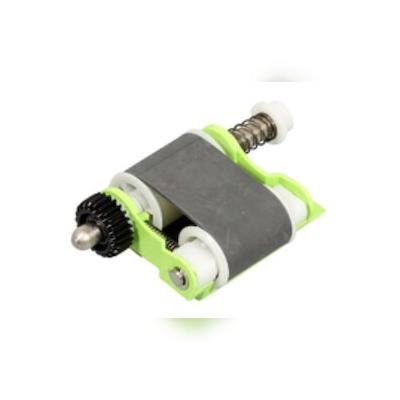
Lexmark 40X8431 Drucker-/Scanner-ErsatzteileLexmark 40X8431. Gerätekompatibilität: Multifunktional, Markenkompatibilität: Lexmark, Kompatibilität: XM5170, XM5163, XM7155, XM7170, MX810dme, MX710de, MX812dme, MX711dhe, XM7163, MX811dme, Produktfarbe: Schwarz, Grün, Weiß236,10 €*Versand: 0,00 €Sichere Weiterleitung zum Anbieter

-
Für was ist der folienmaster?
Der Folienmaster in Präsentationsprogrammen wie PowerPoint oder Keynote dient dazu, das Design und Layout aller Folien in einer Präsentation einheitlich zu gestalten. Auf dem Folienmaster können Elemente wie Hintergrundfarben, Schriftarten, Logos und Platzhalter für Text und Bilder festgelegt werden. Dies ermöglicht es, schnell und einfach eine konsistente und professionelle Präsentation zu erstellen, ohne jedes einzelne Slide individuell gestalten zu müssen. Durch die Verwendung des Folienmasters wird auch sichergestellt, dass Änderungen am Design der Präsentation einfach und effizient umgesetzt werden können, da sie automatisch auf alle Folien übertragen werden. Insgesamt erleichtert der Folienmaster die Gestaltung und Bearbeitung von Präsentationen und sorgt für ein ansprechendes und professionelles Erscheinungsbild. **
-
Wie ändere ich den folienmaster?
Um den Folienmaster in PowerPoint zu ändern, klicke auf die Registerkarte "Ansicht" und wähle dort "Folienmaster" aus. Dort kannst du das Layout, die Schriftarten, Farben und Hintergründe für alle Folien in deiner Präsentation anpassen. Du kannst auch neue Platzhalter hinzufügen oder bestehende löschen. Vergiss nicht, nachdem du deine Änderungen vorgenommen hast, den Folienmaster zu speichern, damit sie auf alle Folien in deiner Präsentation angewendet werden. **
-
Wo finde ich den folienmaster?
Der Folienmaster ist in den meisten Präsentationsprogrammen wie Microsoft PowerPoint oder Google Slides in der Menüleiste oben zu finden. Du kannst auf den Reiter "Ansicht" klicken und dort die Option "Folienmaster" auswählen. Alternativ kannst du auch auf das Symbol für den Folienmaster in der Symbolleiste klicken, falls es dort angezeigt wird. Der Folienmaster ermöglicht es dir, das Design und Layout deiner Präsentation global zu ändern, indem du Einstellungen für Schriftarten, Farben, Hintergründe und Platzhalter festlegst. Wenn du den Folienmaster nicht finden kannst, kannst du auch in der Hilfe-Funktion des Programms nach "Folienmaster" suchen, um genaue Anweisungen zu erhalten. **
-
Wie kann ich folienmaster ändern?
Um den Folienmaster in PowerPoint zu ändern, musst du zuerst auf die Registerkarte "Ansicht" klicken. Dort findest du die Option "Folienmaster". Wenn du darauf klickst, öffnet sich der Folienmaster, in dem du das Layout und das Design der Folien anpassen kannst. Du kannst die Platzierung von Text, Grafiken und anderen Elementen ändern, Hintergrundbilder hinzufügen oder entfernen und Farben und Schriftarten anpassen. Nachdem du deine Änderungen vorgenommen hast, kannst du den Folienmaster speichern und auf alle Folien in deiner Präsentation anwenden. **
Wo ist der folienmaster PowerPoint?
Der Folienmaster in PowerPoint befindet sich normalerweise im Register "Ansicht" oben in der Menüleiste. Wenn du auf "Ansicht" klickst, erscheint ein Dropdown-Menü, in dem du die Option "Folienmaster" auswählen kannst. Alternativ kannst du auch die Tastenkombination "Alt + Shift + M" verwenden, um direkt zum Folienmaster zu gelangen. Dort kannst du das Layout und das Design deiner Folien anpassen, um ein konsistentes Erscheinungsbild für deine Präsentation zu erstellen. Hast du noch weitere Fragen dazu? **
Wie arbeite ich mit dem folienmaster?
Um mit dem Folienmaster zu arbeiten, öffnen Sie zuerst Ihre Präsentation und klicken Sie auf die Registerkarte "Ansicht". Dort finden Sie die Option "Folienmaster". Im Folienmaster können Sie das Layout und das Design Ihrer Präsentation anpassen, wie z.B. Hintergrundfarben, Schriftarten und Platzhalter für Text und Bilder. Sie können auch neue Layouts hinzufügen oder vorhandene Layouts bearbeiten. Vergessen Sie nicht, Änderungen im Folienmaster zu speichern, damit sie auf alle Folien Ihrer Präsentation angewendet werden. Am Ende können Sie den Folienmaster verlassen und Ihre Präsentation mit den neuen Einstellungen verwenden. **
Top-Angebote
Produkte zum Begriff Folienmaster:
-
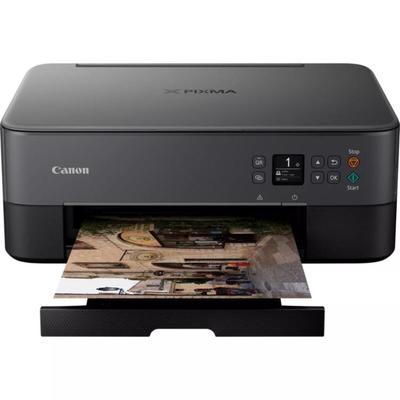
Canon Multifunktionsgerät Pixma Ts5350i Farbinjektor A4 - 13ppm - Wifi - Duplexdruck - Dpi - SchwarzDrucker 3 in 1 Drucker der Injektion von Tinte für das Haus. Drucken, Kopieren und Scannen in A4 PIXMA Print Plan. Patronen FINE. LED-Statusleiste. OLED-Display. Wi-Fi. Drucken. Kopieren. Scannen & Cloud. Druckauflösung. Bis zu 4800 1 x 1200 dpi....473,93 €*Versand: 0,00 €Sichere Weiterleitung zum Anbieter
-
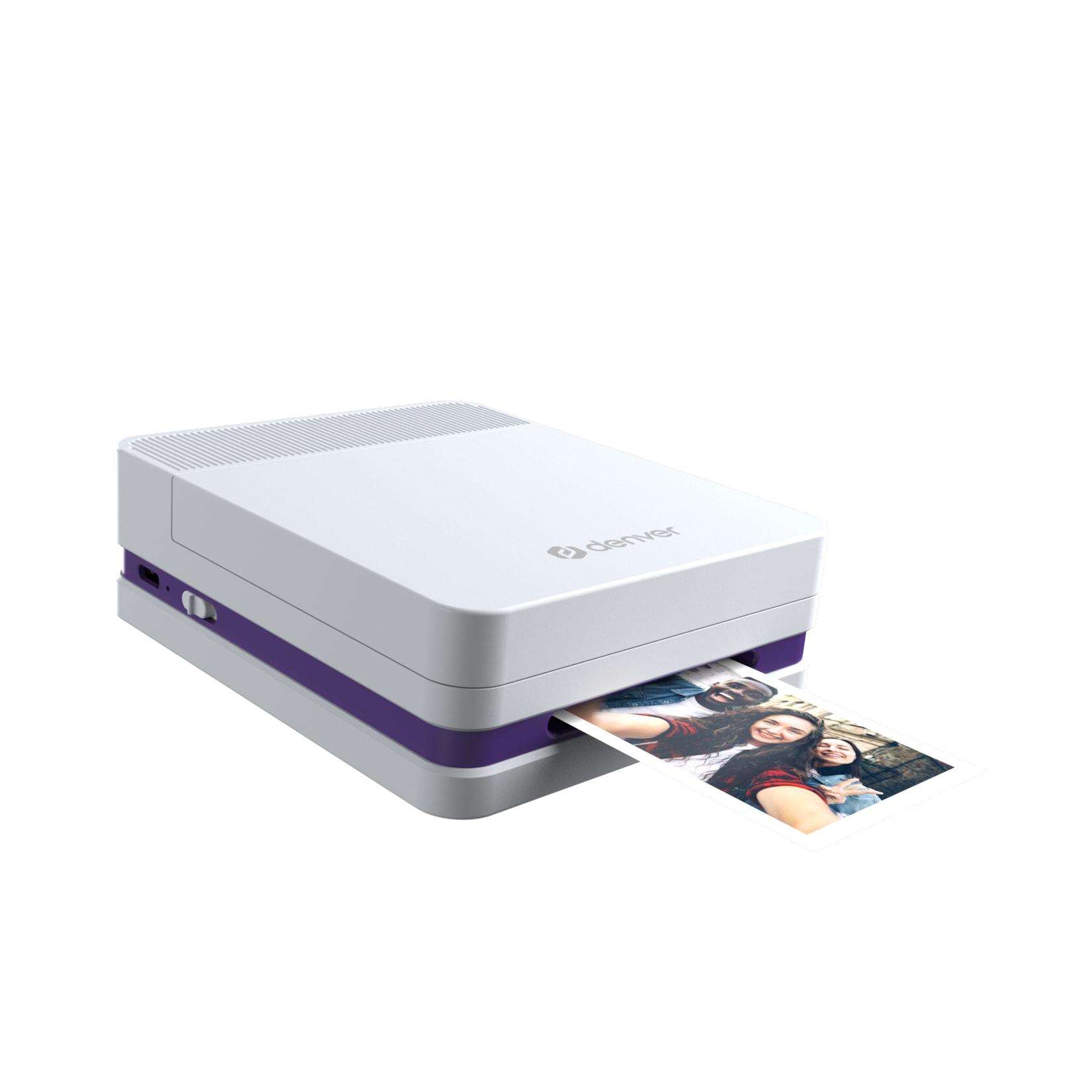
Denver MCP-6010 mobiler Bluetooth Drucker mit Druckzubehör, FarbdruckProduktbeschreibung: Vielfältiger Druckspaß mit dem Denver MCP-6010Bluetooth Drucker . Das mobile Gerät ist kompakt und wird über einen Akku betrieben. Mit einer Auflösung von 600 dpi druckt er nicht nur deine Lieblingsfotos farbig auf Fotopapier79,99 €*Versand: 5,95 €Sichere Weiterleitung zum Anbieter
-
Kyocera ECOSYS MA4500ix Multifunktionsgerät, Kopierer, Scanner, LaserdruckerDruckgeschwindigkeit von bis zu 45 Seiten pro Minute Beidseitig drucken bis zu DIN A4 Per LAN problemlos in das Netzwerk integrieren und mobil drucken Papierzuführung von insgesamt 600 Blatt Merkmale: Ausführung: 3 in 1, S/W-Laser Format bis: A4 Funktion: Drucker, Kopierer, Scanner Schnittstellen: LAN, USB Druckfunktionen: Duplex-Druck weitere Produktinformationen: Drucktechnik: Laser Display: 17,8 cm Touchscreen-Farbdisplay Druckvolumen: empfohlen bis 25.000 Seiten/Mon., max. 150.000 Seiten/Mon. Papiervorrat: 100 Blatt Multifunktionszufuhr, 500 Blatt Papierkassette, optional erweiterbar um bis zu 2000 Blatt Treiber: Windows 8.1 oder neuer, Mac OS X 10.9 oder neuerDrucker Druck/Min.: Kopienvorwahl: 1-999, Zoom: 25% - 400%Farbscanner, 45 Seiten Typ: Flachbett, max. Auflösung: 600dpi Maße: (BxTxH) 47,5 x 47,6 x 57,5 cm Zertifikat: www.blauer-engel.de/uz219 Lieferung inkl.: Toner, Netzkabel, Lieferung ohne USB-Kabel Lieferung direkt ab Werk! sonstiges: USB-Host, SD/SDHC-Kartensteckplatz, integriertes Kostenstellenmanagement für bis zu 100 Kostenstellen1376,70 €*Versand: 0,00 €Sichere Weiterleitung zum Anbieter
-
HP LaserJet MFP M140w Multifunktionsgerät, Kopierer, Scanner, LaserdruckerDruckgeschwindigkeit von bis zu 20 Seiten pro Minute Multifunktionszufuhr für 150 Blatt Per WLAN problemlos in das Netzwerk integrieren und mobil drucken Merkmale: Ausführung: 3 in 1, S/W-Laser Format bis: A4 Funktion: Drucker, Kopierer, Scanner Schnittstellen: Apple AirPrint, USB, WLAN Druckfunktionen: mobiles Drucken weitere Produktinformationen: Drucktechnik: Laser Druckvolumen: empfohlen bis 1.000 Seiten/Mon., max. 8.000 Seiten/Mon. Papiervorrat: 150 Blatt Multifunktionszufuhr Treiber: Windows 7 oder neuer, macOS X 10.14 oder neuer Druckgeschwindigkeit: s/w 20 ISO-Seiten/Min. max. Auflösung: 600 x 600 dpi Kopiergeschwindigkeit: s/w 13 ISO-Seiten/Min. Farbscannerauflösung: 600 dpi (Flachbett) Maße: (BxTxH) 36 x 26,4 x 19,7 cm Zertifikat: www.blauer-engel.de/uz219 Lieferung inkl.: Toner, Netzkabel, Lieferung ohne USB-Kabel148,99 €*Versand: 0,00 €Sichere Weiterleitung zum Anbieter
-
Wie folienmaster übernehmen?
Um Folienmaster zu übernehmen, öffnen Sie zunächst die Präsentation, die den gewünschten Folienmaster enthält. Gehen Sie dann zum Register "Ansicht" und wählen Sie "Folienmaster" aus. Nun können Sie den gewünschten Folienmaster auswählen und auf "Übernehmen" klicken. Dadurch wird der ausgewählte Folienmaster auf alle Folien in Ihrer Präsentation angewendet. Vergessen Sie nicht, Ihre Änderungen zu speichern, bevor Sie die Präsentation schließen. **
-
Was ist der folienmaster?
Der Folienmaster ist eine Funktion in Präsentationsprogrammen wie Microsoft PowerPoint oder Google Slides, die es ermöglicht, das Design und Layout aller Folien in einer Präsentation zentral zu steuern. Auf dem Folienmaster können Elemente wie Hintergrundfarben, Schriftarten, Logos und Platzhalter für Text und Bilder festgelegt werden. Änderungen, die auf dem Folienmaster vorgenommen werden, werden automatisch auf alle Folien in der Präsentation übertragen. Dies erleichtert die Konsistenz im Design und spart Zeit bei der Gestaltung von Präsentationen. Der Folienmaster kann auch dazu verwendet werden, um Präsentationen ein einheitliches Erscheinungsbild zu verleihen und das Branding eines Unternehmens oder einer Organisation zu stärken. **
-
Für was ist der folienmaster?
Der Folienmaster in Präsentationsprogrammen wie PowerPoint oder Keynote dient dazu, das Design und Layout aller Folien in einer Präsentation einheitlich zu gestalten. Auf dem Folienmaster können Elemente wie Hintergrundfarben, Schriftarten, Logos und Platzhalter für Text und Bilder festgelegt werden. Dies ermöglicht es, schnell und einfach eine konsistente und professionelle Präsentation zu erstellen, ohne jedes einzelne Slide individuell gestalten zu müssen. Durch die Verwendung des Folienmasters wird auch sichergestellt, dass Änderungen am Design der Präsentation einfach und effizient umgesetzt werden können, da sie automatisch auf alle Folien übertragen werden. Insgesamt erleichtert der Folienmaster die Gestaltung und Bearbeitung von Präsentationen und sorgt für ein ansprechendes und professionelles Erscheinungsbild. **
-
Wie ändere ich den folienmaster?
Um den Folienmaster in PowerPoint zu ändern, klicke auf die Registerkarte "Ansicht" und wähle dort "Folienmaster" aus. Dort kannst du das Layout, die Schriftarten, Farben und Hintergründe für alle Folien in deiner Präsentation anpassen. Du kannst auch neue Platzhalter hinzufügen oder bestehende löschen. Vergiss nicht, nachdem du deine Änderungen vorgenommen hast, den Folienmaster zu speichern, damit sie auf alle Folien in deiner Präsentation angewendet werden. **
Ähnliche Suchbegriffe für Folienmaster
-
Lexmark 40X8431 Drucker-/Scanner-ErsatzteileLexmark 40X8431. Gerätekompatibilität: Multifunktional, Markenkompatibilität: Lexmark, Kompatibilität: XM5170, XM5163, XM7155, XM7170, MX810dme, MX710de, MX812dme, MX711dhe, XM7163, MX811dme, Produktfarbe: Schwarz, Grün, Weiß236,10 €*Versand: 0,00 €Sichere Weiterleitung zum Anbieter
-
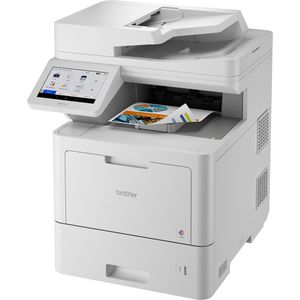
Brother Multifunktionsgerät MFC-L9670CDN, ADF, Kopierer, Laserfax, Scanner, FarblaserdruckerDruckgeschwindigkeit von bis zu 40 Seiten pro Minute Beidseitig Drucken, Kopieren, Scannen und Faxen bis zu DIN A4 Papierkapazität für 0-Blatt mit 2 Kassetten und Multifunktionszufuhr Automatischer Dokumenteneinzug für 100 Blatt Per LAN in das Netzwerk integrieren und mobil drucken Erleichterte Bedienung dank 17,6 cm Touchscreen-Farbdisplay Garantie: 3 Jahre Herstellergarantie ab Kaufdatum nach erfolgter kostenloser Online-Registrierung Merkmale: Ausführung: 4 in 1, Farblaser Format bis: A4 Funktion: Drucker, Fax, Kopierer, Scanner Schnittstellen: Apple AirPrint, LAN, USB Druckfunktionen: ADF, Duplex-Druck, Duplex-Fax, Duplex-Kopie, Duplex-Scan, mobiles Drucken weitere Produktinformationen: Drucktechnik: Laser Display: 17,6 cm Touchscreen-Farbdisplay Papiervorrat: 100 Blatt Multifunktionszufuhr, 520 Blatt Kassette Automatischer Dokumenteneinzug: 100 Blatt Treiber: Windows 7 oder neuer, Mac OS 10.14.X oder neuer Druckgeschwindigkeit: max. Auflösung: 2.400 x 600 dpi, farbig 28 ISO-Seiten/Min., s/w 40 Kopiergeschwindigkeit: Kopienvorwahl: 1-999, Zoom: 25% - 400%, farbig 40 ISO-Seiten/Min., s/w 40 Farbscanner: 600 x 600 dpi (Vorlagenglas), Einzug, Flachbett, max. Auflösung: 600 x 600 dpi (ADF) Faxgeschwindigkeit: 33.600 bps, Kurzwahlspeicher: 300 Nummern, Speicher: 500 Seiten Maße: (BxTxH) 50,3 x 54,1 x 58,6 cm Zertifikat: www.blauer-engel.de/uz219 Lieferung inkl.: Toner, Netzkabel, 8GB-USB-Stick für Druckaufträge, Lieferung ohne Fax- und USB-Kabel Lieferung direkt ab Werk! ACHTUNG: Speditionsversand! sonstiges: Wi-Fi Direct, NFC Verbrauchsmaterialien: 4x Toner je 1 x schwarz, cyan, magenta, gelb1398,98 €*Versand: 0,00 €Sichere Weiterleitung zum Anbieter
-
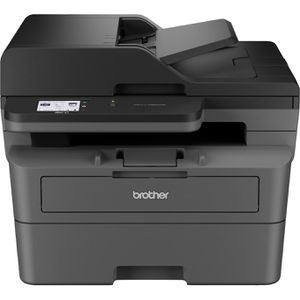
Brother Multifunktionsgerät MFC L2860DW, ADF, Kopierer, Laserfax, Scanner, LaserdruckerDruckt bis zu 34 Seiten pro Minute Papierzuführung von insgesamt 301 Blatt Automatischer Duplexdruck bis zu DIN A4 Per LAN oder WLAN in das Netzwerk integrieren und mobil drucken Erleichterte Bedienung dank 6,8 cm großem Touchscreen-Farbdisplay Garantie: 3 Jahre Herstellergarantie ab Kaufdatum nach erfolgter kostenloser Online-Registrierung Merkmale: Ausführung: 4 in 1, S/W-Laser Format bis: A4 Funktion: Drucker, Fax, Kopierer, Scanner Schnittstellen: Apple AirPrint, LAN, USB, WLAN Druckfunktionen: ADF, Duplex-Druck, mobiles Drucken weitere Produktinformationen: Drucktechnik: Laser Display: 6,8 cm Touchscreen-Farbdisplay Druckvolumen: empfohlen bis 2.500 Seiten/Monat Papiervorrat: 1 Blatt Multifunktionszufuhr, 250 Blatt Kassette Automatischer Dokumenteneinzug: 50 Blatt Treiber: Windows 10 oder neuer, Mac OS 11.x oder neuer Druckgeschwindigkeit: max. Auflösung: 1.200 x 1.200 dpi, 34 Seiten/Min. Kopiergeschwindigkeit: Kopienvorwahl: 1-99, Zoom: 25% - 400%, 34 Seiten/Min. Farbscanner: 1.200 x 1.200 dpi (Vorlagenglas), Auflösung: 600 x 600 dpi (ADF), Einzug, Flachbett Faxgeschwindigkeit: 33.600 bps, Kurzwahlspeicher: 200 Nummern, Speicher: 400 Seiten Mobiles Drucken: Brother Mobile Connect, ja, mit Apple AirPrint, Mopria Schnittstelle: Hi-Speed USB 2.0, LAN, Wi-Fi Direct, WLAN Maße: (BxTxH) 39,9 x 41 x 31,9 cm Zertifikat: www.blauer-engel.de/uz219 Lieferung inkl.: Toner für 1.200 Seiten, Netzkabel, Lieferung ohne Fax- und USB-Kabel (Art.Nr.45021)304,78 €*Versand: 0,00 €Sichere Weiterleitung zum Anbieter
-
Wo finde ich den folienmaster?
Der Folienmaster ist in den meisten Präsentationsprogrammen wie Microsoft PowerPoint oder Google Slides in der Menüleiste oben zu finden. Du kannst auf den Reiter "Ansicht" klicken und dort die Option "Folienmaster" auswählen. Alternativ kannst du auch auf das Symbol für den Folienmaster in der Symbolleiste klicken, falls es dort angezeigt wird. Der Folienmaster ermöglicht es dir, das Design und Layout deiner Präsentation global zu ändern, indem du Einstellungen für Schriftarten, Farben, Hintergründe und Platzhalter festlegst. Wenn du den Folienmaster nicht finden kannst, kannst du auch in der Hilfe-Funktion des Programms nach "Folienmaster" suchen, um genaue Anweisungen zu erhalten. **
-
Wie kann ich folienmaster ändern?
Um den Folienmaster in PowerPoint zu ändern, musst du zuerst auf die Registerkarte "Ansicht" klicken. Dort findest du die Option "Folienmaster". Wenn du darauf klickst, öffnet sich der Folienmaster, in dem du das Layout und das Design der Folien anpassen kannst. Du kannst die Platzierung von Text, Grafiken und anderen Elementen ändern, Hintergrundbilder hinzufügen oder entfernen und Farben und Schriftarten anpassen. Nachdem du deine Änderungen vorgenommen hast, kannst du den Folienmaster speichern und auf alle Folien in deiner Präsentation anwenden. **
-
Wo ist der folienmaster PowerPoint?
Der Folienmaster in PowerPoint befindet sich normalerweise im Register "Ansicht" oben in der Menüleiste. Wenn du auf "Ansicht" klickst, erscheint ein Dropdown-Menü, in dem du die Option "Folienmaster" auswählen kannst. Alternativ kannst du auch die Tastenkombination "Alt + Shift + M" verwenden, um direkt zum Folienmaster zu gelangen. Dort kannst du das Layout und das Design deiner Folien anpassen, um ein konsistentes Erscheinungsbild für deine Präsentation zu erstellen. Hast du noch weitere Fragen dazu? **
-
Wie arbeite ich mit dem folienmaster?
Um mit dem Folienmaster zu arbeiten, öffnen Sie zuerst Ihre Präsentation und klicken Sie auf die Registerkarte "Ansicht". Dort finden Sie die Option "Folienmaster". Im Folienmaster können Sie das Layout und das Design Ihrer Präsentation anpassen, wie z.B. Hintergrundfarben, Schriftarten und Platzhalter für Text und Bilder. Sie können auch neue Layouts hinzufügen oder vorhandene Layouts bearbeiten. Vergessen Sie nicht, Änderungen im Folienmaster zu speichern, damit sie auf alle Folien Ihrer Präsentation angewendet werden. Am Ende können Sie den Folienmaster verlassen und Ihre Präsentation mit den neuen Einstellungen verwenden. **
* Alle Preise verstehen sich inklusive der gesetzlichen Mehrwertsteuer und ggf. zuzüglich Versandkosten. Die Angebotsinformationen basieren auf den Angaben des jeweiligen Shops und werden über automatisierte Prozesse aktualisiert. Eine Aktualisierung in Echtzeit findet nicht statt, so dass es im Einzelfall zu Abweichungen kommen kann. ** Hinweis: Teile dieses Inhalts wurden von KI erstellt.