Domain kopiererhersteller.de kaufen?
Wir ziehen mit dem Projekt
kopiererhersteller.de um.
Sind Sie am Kauf der Domain
kopiererhersteller.de interessiert?
domain@kv-gmbh.de · 0541-91531010
Domain kopiererhersteller.de kaufen?
Wie kann man ohne Scanner scannen?
Es gibt verschiedene Möglichkeiten, ohne einen Scanner zu scannen. Eine Möglichkeit ist, ein Foto von dem Dokument oder dem Bild mit einem Smartphone oder einer Kamera zu machen. Anschließend kann man das Foto auf den Computer übertragen und dort weiterverarbeiten. Eine andere Möglichkeit ist die Verwendung einer Scanner-App, die es ermöglicht, Dokumente mit dem Smartphone abzufotografieren und in eine PDF-Datei umzuwandeln. Zudem kann man auch einen Kopierer verwenden, um das Dokument zu kopieren und die Kopie dann einzuscannen. Letztlich kann man auch einen Dienstleister beauftragen, der das Scannen für einen übernimmt und die Dateien digital zur Verfügung stellt. **
Wie Scannen bei HP Drucker?
Um bei einem HP Drucker zu scannen, müssen Sie zunächst sicherstellen, dass der Drucker mit Ihrem Computer verbunden ist. Öffnen Sie dann das HP Druckersoftwareprogramm auf Ihrem Computer und wählen Sie die Option "Scannen". Legen Sie das Dokument oder das Bild auf die Scannerfläche des Druckers und wählen Sie die gewünschten Einstellungen wie Dateiformat und Auflösung aus. Klicken Sie abschließend auf "Scannen" und warten Sie, bis der Vorgang abgeschlossen ist. Überprüfen Sie dann den Speicherort auf Ihrem Computer, um das gescannte Dokument zu finden. **

Ähnliche Suchbegriffe für Speicher-Scannen
Top-Angebote
Produkte zum Begriff Speicher-Scannen:
-
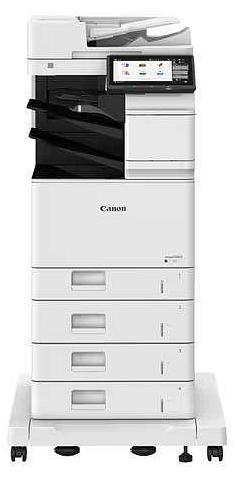
Canon imageFORCE 710 Serie Schwarzweiß-Laser-Multifunktionsgerät (Kopieren/Drucken/Scannen) A4, 52/62/71 Seiten/Min., LCD, USB, LANGesteigerte Produktivität Heben Sie die Leistung Ihres Unternehmens auf ein neues Niveau mit Geräten, die großvolumigen Druck und schnelles Scannen sowie eine große Papierkapazität und ein breites an Zuführungen und Finishern bieten. Robuste Sicherheit Genießen Sie völlige Gelassenheit dank erstklassiger Sicherheitsfunktionen, die Ihnen helfen, Geräte, Netzwerk und sensible Daten zu schützen. Eine KI-gestützte Firmware empfiehlt optimale Sicherheitseinstellungen und schützt so Ihr Unternehmen vor potenziellen Cyberangriffen. Verbesserte Nachhaltigkeit Wir minimieren die Umweltauswirkungen über den gesamten Lebenszyklus der Geräte, beginnend bei deren Konstruktion, und bemühen uns dabei, den Energieverbrauch zu senken, recycelte Materialien zu verwenden und Energiesparen in den Produktionsstätten zu fördern. Bedienung des Geräts Mit der intuitiven Benutzeroberfläche bewältigen Sie Druck- und Scanaufträge ganz einfach. Unterstützung der Cloud-Anbindung und W3934,70 €*Versand: 8,99 €Sichere Weiterleitung zum Anbieter

-
Welcher Drucker kann Duplex scannen?
Welcher Drucker kann Duplex scannen? Duplex-Scannen bezieht sich auf die Fähigkeit eines Scanners, automatisch beide Seiten eines Dokuments in einem Durchgang zu scannen. Nicht alle Drucker verfügen über diese Funktion, da sie spezielle Hardware benötigen. Es gibt jedoch einige Modelle von Multifunktionsdruckern, die über Duplex-Scannen verfügen. Bevor Sie einen Drucker kaufen, sollten Sie sicherstellen, dass er diese Funktion hat, wenn Sie regelmäßig doppelseitige Dokumente scannen müssen. Einige beliebte Marken, die Drucker mit Duplex-Scannen anbieten, sind Canon, Epson und Brother. **
-
Welcher Drucker kann beidseitig scannen?
Welcher Drucker kann beidseitig scannen? Beidseitiges Scannen wird oft als Duplex-Scannen bezeichnet und erfordert in der Regel einen Scanner mit automatischem Dokumenteneinzug (ADF). Viele moderne Multifunktionsdrucker oder Scanner bieten diese Funktion an, um Zeit und Aufwand beim Scannen von doppelseitigen Dokumenten zu sparen. Es ist wichtig, die Produktbeschreibung oder Spezifikationen eines Druckers zu überprüfen, um sicherzustellen, dass er über die gewünschte Funktion des beidseitigen Scannens verfügt. Einige bekannte Marken, die Drucker mit dieser Funktion anbieten, sind beispielsweise HP, Canon, Epson und Brother. **
-
Warum findet der Epson Scanner den PC nicht, wenn ich versuche, vom Epson Multifunktionsgerät aus zu scannen?
Es gibt mehrere mögliche Gründe, warum der Epson Scanner den PC nicht findet. Zunächst sollten Sie sicherstellen, dass der Scanner ordnungsgemäß mit dem PC verbunden ist und eingeschaltet ist. Überprüfen Sie auch, ob die Treiber für den Scanner auf dem PC installiert sind. Es könnte auch sein, dass Firewall- oder Sicherheitseinstellungen auf dem PC den Zugriff des Scanners blockieren. **
-
Wie können Scanner mehrere Seiten gleichzeitig scannen?
Scanner können mehrere Seiten gleichzeitig scannen, indem sie über einen automatischen Dokumenteneinzug (ADF) verfügen. Der ADF zieht die Seiten nacheinander ein und führt sie durch den Scanner. Dadurch können mehrere Seiten in einem Durchgang gescannt werden, was Zeit und Aufwand spart. Der Scanner erkennt automatisch, wenn eine Seite abgeschlossen ist und die nächste Seite eingezogen werden kann. **
Wie kann man Scannen mit Canon Drucker?
Um mit einem Canon Drucker zu scannen, benötigen Sie zuerst die entsprechende Software auf Ihrem Computer. Stellen Sie sicher, dass Ihr Canon Drucker mit Ihrem Computer verbunden ist und eingeschaltet ist. Öffnen Sie dann die Scan-Software auf Ihrem Computer und wählen Sie die gewünschten Einstellungen für den Scanvorgang aus. Legen Sie das Dokument oder das Bild auf das Scannerglas oder in den Dokumenteneinzug des Druckers und starten Sie den Scanvorgang. Überprüfen Sie abschließend das gescannte Dokument auf Ihrem Computer und speichern Sie es bei Bedarf ab. **
Wie funktioniert das Scannen beim Brother Drucker?
Das Scannen beim Brother Drucker funktioniert in der Regel über die Verwendung einer speziellen Scannersoftware, die auf dem Computer installiert ist. Zunächst legt man das zu scannende Dokument auf die Scannerfläche des Brother Druckers. Anschließend startet man die Scannersoftware auf dem Computer und wählt die gewünschten Einstellungen, wie z.B. die Scanauflösung oder das Dateiformat. Danach kann man den Scanvorgang starten und das digitalisierte Dokument auf dem Computer speichern oder weiterverarbeiten. Es ist wichtig, darauf zu achten, dass die Verbindung zwischen dem Drucker und dem Computer ordnungsgemäß hergestellt ist, damit der Scanvorgang reibungslos funktioniert. **
Top-Angebote
Produkte zum Begriff Speicher-Scannen:
-
Canon Pixma MG2556s - Tintenstrahl-Multifunktionsgerät - Scannen, Kopieren, 4800x600 DPI A4, USB (0727C076)Canon PIXMA MG2556S. Drucktechnologie: Tintenstrahl, Drucken: Farbdruck, Maximale Auflösung: 4800 x 600 DPI. Kopieren: Farbkopieren. Scannen: Farbscan, Optische Scan-Auflösung: 600 x 1200 DPI. Duplexfunktion: Drucken. Maximale Papiergröße der ISO...75,37 €*Versand: 0,00 €Sichere Weiterleitung zum Anbieter
-
Wie kann man ohne Scanner scannen?
Es gibt verschiedene Möglichkeiten, ohne einen Scanner zu scannen. Eine Möglichkeit ist, ein Foto von dem Dokument oder dem Bild mit einem Smartphone oder einer Kamera zu machen. Anschließend kann man das Foto auf den Computer übertragen und dort weiterverarbeiten. Eine andere Möglichkeit ist die Verwendung einer Scanner-App, die es ermöglicht, Dokumente mit dem Smartphone abzufotografieren und in eine PDF-Datei umzuwandeln. Zudem kann man auch einen Kopierer verwenden, um das Dokument zu kopieren und die Kopie dann einzuscannen. Letztlich kann man auch einen Dienstleister beauftragen, der das Scannen für einen übernimmt und die Dateien digital zur Verfügung stellt. **
-
Wie Scannen bei HP Drucker?
Um bei einem HP Drucker zu scannen, müssen Sie zunächst sicherstellen, dass der Drucker mit Ihrem Computer verbunden ist. Öffnen Sie dann das HP Druckersoftwareprogramm auf Ihrem Computer und wählen Sie die Option "Scannen". Legen Sie das Dokument oder das Bild auf die Scannerfläche des Druckers und wählen Sie die gewünschten Einstellungen wie Dateiformat und Auflösung aus. Klicken Sie abschließend auf "Scannen" und warten Sie, bis der Vorgang abgeschlossen ist. Überprüfen Sie dann den Speicherort auf Ihrem Computer, um das gescannte Dokument zu finden. **
-
Welcher Drucker kann Duplex scannen?
Welcher Drucker kann Duplex scannen? Duplex-Scannen bezieht sich auf die Fähigkeit eines Scanners, automatisch beide Seiten eines Dokuments in einem Durchgang zu scannen. Nicht alle Drucker verfügen über diese Funktion, da sie spezielle Hardware benötigen. Es gibt jedoch einige Modelle von Multifunktionsdruckern, die über Duplex-Scannen verfügen. Bevor Sie einen Drucker kaufen, sollten Sie sicherstellen, dass er diese Funktion hat, wenn Sie regelmäßig doppelseitige Dokumente scannen müssen. Einige beliebte Marken, die Drucker mit Duplex-Scannen anbieten, sind Canon, Epson und Brother. **
-
Welcher Drucker kann beidseitig scannen?
Welcher Drucker kann beidseitig scannen? Beidseitiges Scannen wird oft als Duplex-Scannen bezeichnet und erfordert in der Regel einen Scanner mit automatischem Dokumenteneinzug (ADF). Viele moderne Multifunktionsdrucker oder Scanner bieten diese Funktion an, um Zeit und Aufwand beim Scannen von doppelseitigen Dokumenten zu sparen. Es ist wichtig, die Produktbeschreibung oder Spezifikationen eines Druckers zu überprüfen, um sicherzustellen, dass er über die gewünschte Funktion des beidseitigen Scannens verfügt. Einige bekannte Marken, die Drucker mit dieser Funktion anbieten, sind beispielsweise HP, Canon, Epson und Brother. **
Ähnliche Suchbegriffe für Speicher-Scannen
-
Canon imageFORCE 710 Serie Schwarzweiß-Laser-Multifunktionsgerät (Kopieren/Drucken/Scannen) A4, 52/62/71 Seiten/Min., LCD, USB, LANGesteigerte Produktivität Heben Sie die Leistung Ihres Unternehmens auf ein neues Niveau mit Geräten, die großvolumigen Druck und schnelles Scannen sowie eine große Papierkapazität und ein breites an Zuführungen und Finishern bieten. Robuste Sicherheit Genießen Sie völlige Gelassenheit dank erstklassiger Sicherheitsfunktionen, die Ihnen helfen, Geräte, Netzwerk und sensible Daten zu schützen. Eine KI-gestützte Firmware empfiehlt optimale Sicherheitseinstellungen und schützt so Ihr Unternehmen vor potenziellen Cyberangriffen. Verbesserte Nachhaltigkeit Wir minimieren die Umweltauswirkungen über den gesamten Lebenszyklus der Geräte, beginnend bei deren Konstruktion, und bemühen uns dabei, den Energieverbrauch zu senken, recycelte Materialien zu verwenden und Energiesparen in den Produktionsstätten zu fördern. Bedienung des Geräts Mit der intuitiven Benutzeroberfläche bewältigen Sie Druck- und Scanaufträge ganz einfach. Unterstützung der Cloud-Anbindung und W3934,70 €*Versand: 8,99 €Sichere Weiterleitung zum Anbieter
-
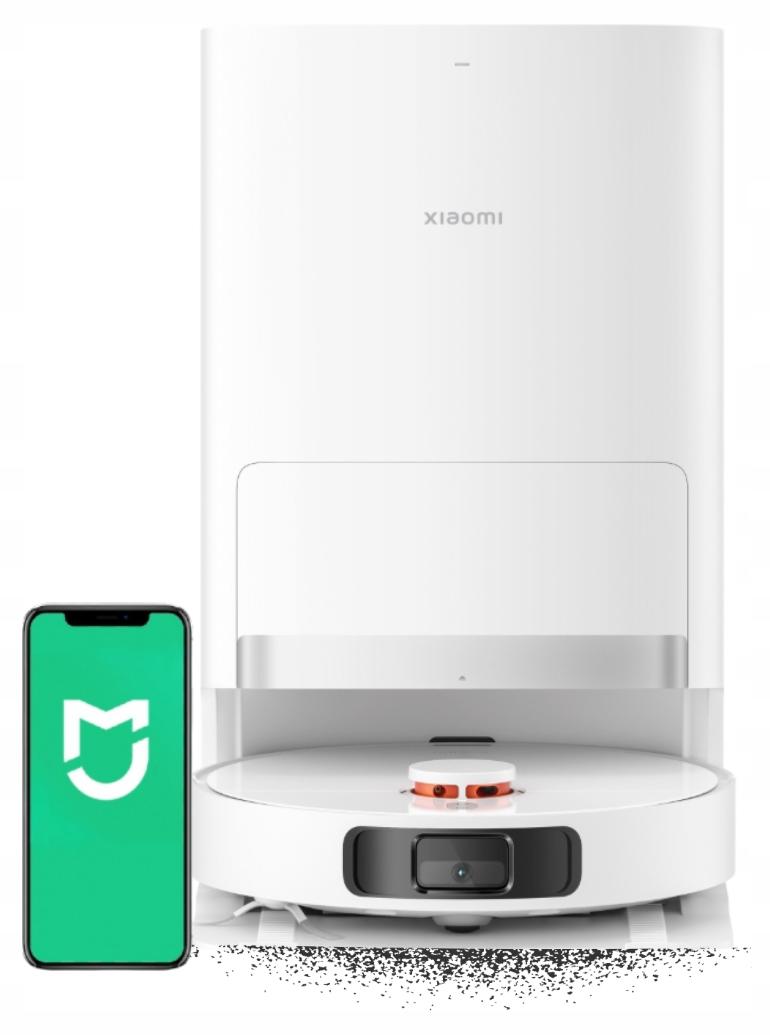
Xiaomi Saugroboter X20+ mit 6000 Pa LDS-Scannen und 3-in-1 ReinigungssystemXiaomi Robot Vacuum X20+ Weiß - Saugt und wischtLDS-Scannen Hindernisumgehung ReinigungspräzisionFortschrittliche LDS-Lasernavigation - schnelles und präzises Mapping der RäumeIntelligente Routenplanung und HindernisumgehungEffektive Reinigung von Ecken, unter Möbeln und an schwer zugänglichen StellenMöglichkeit zur Erstellung von Karten mehrerer Etagen und zur Anpassung der ReinigungszonenSteuerung per App - volle Kontrolle vom Smartphone aus 6000 Pa Reguliertes Wischen Sauberkeit auf jedem BodenBeeindruckende Saugkraft von bis zu 6000 Pa - ideal für Teppiche und harte BödenWischfunktion mit intelligenter WasserstandskontrolleWassertank und Wischaufsatz im Lieferumfang enthaltenGleichzeitiges Saugen und Wischen des BodensEffektive Entfernung von Staub, Haaren und hartnäckigen Verschmutzungen Bis zu 75 Tage ohne Entleeren Automatische Wartung KomfortDie Basisstation entleert den Staubbehälter automatischDer Mopp wird nach Abschluss der Reinigung getrocknet - verhindert unangenehme Gerü591,00 €*Versand: 0,00 €Sichere Weiterleitung zum Anbieter
-
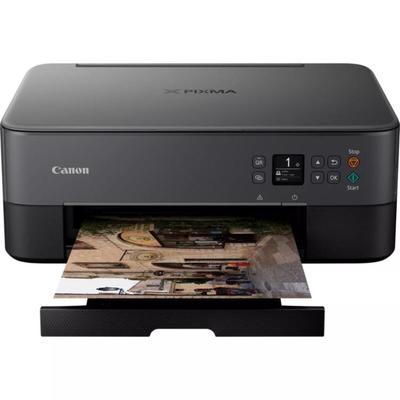
Canon Multifunktionsgerät Pixma Ts5350i Farbinjektor A4 - 13ppm - Wifi - Duplexdruck - Dpi - SchwarzDrucker 3 in 1 Drucker der Injektion von Tinte für das Haus. Drucken, Kopieren und Scannen in A4 PIXMA Print Plan. Patronen FINE. LED-Statusleiste. OLED-Display. Wi-Fi. Drucken. Kopieren. Scannen & Cloud. Druckauflösung. Bis zu 4800 1 x 1200 dpi....473,93 €*Versand: 0,00 €Sichere Weiterleitung zum Anbieter
-
Warum findet der Epson Scanner den PC nicht, wenn ich versuche, vom Epson Multifunktionsgerät aus zu scannen?
Es gibt mehrere mögliche Gründe, warum der Epson Scanner den PC nicht findet. Zunächst sollten Sie sicherstellen, dass der Scanner ordnungsgemäß mit dem PC verbunden ist und eingeschaltet ist. Überprüfen Sie auch, ob die Treiber für den Scanner auf dem PC installiert sind. Es könnte auch sein, dass Firewall- oder Sicherheitseinstellungen auf dem PC den Zugriff des Scanners blockieren. **
-
Wie können Scanner mehrere Seiten gleichzeitig scannen?
Scanner können mehrere Seiten gleichzeitig scannen, indem sie über einen automatischen Dokumenteneinzug (ADF) verfügen. Der ADF zieht die Seiten nacheinander ein und führt sie durch den Scanner. Dadurch können mehrere Seiten in einem Durchgang gescannt werden, was Zeit und Aufwand spart. Der Scanner erkennt automatisch, wenn eine Seite abgeschlossen ist und die nächste Seite eingezogen werden kann. **
-
Wie kann man Scannen mit Canon Drucker?
Um mit einem Canon Drucker zu scannen, benötigen Sie zuerst die entsprechende Software auf Ihrem Computer. Stellen Sie sicher, dass Ihr Canon Drucker mit Ihrem Computer verbunden ist und eingeschaltet ist. Öffnen Sie dann die Scan-Software auf Ihrem Computer und wählen Sie die gewünschten Einstellungen für den Scanvorgang aus. Legen Sie das Dokument oder das Bild auf das Scannerglas oder in den Dokumenteneinzug des Druckers und starten Sie den Scanvorgang. Überprüfen Sie abschließend das gescannte Dokument auf Ihrem Computer und speichern Sie es bei Bedarf ab. **
-
Wie funktioniert das Scannen beim Brother Drucker?
Das Scannen beim Brother Drucker funktioniert in der Regel über die Verwendung einer speziellen Scannersoftware, die auf dem Computer installiert ist. Zunächst legt man das zu scannende Dokument auf die Scannerfläche des Brother Druckers. Anschließend startet man die Scannersoftware auf dem Computer und wählt die gewünschten Einstellungen, wie z.B. die Scanauflösung oder das Dateiformat. Danach kann man den Scanvorgang starten und das digitalisierte Dokument auf dem Computer speichern oder weiterverarbeiten. Es ist wichtig, darauf zu achten, dass die Verbindung zwischen dem Drucker und dem Computer ordnungsgemäß hergestellt ist, damit der Scanvorgang reibungslos funktioniert. **
* Alle Preise verstehen sich inklusive der gesetzlichen Mehrwertsteuer und ggf. zuzüglich Versandkosten. Die Angebotsinformationen basieren auf den Angaben des jeweiligen Shops und werden über automatisierte Prozesse aktualisiert. Eine Aktualisierung in Echtzeit findet nicht statt, so dass es im Einzelfall zu Abweichungen kommen kann. ** Hinweis: Teile dieses Inhalts wurden von KI erstellt.